Cambiar de router: desvincula antes tus dispositivos
¿Vas a cambiar de router? Desvincula antes tus dispositivos MySmartWindow desde la app y evita que se queden sin conexión. Te explicamos cómo, paso a paso.
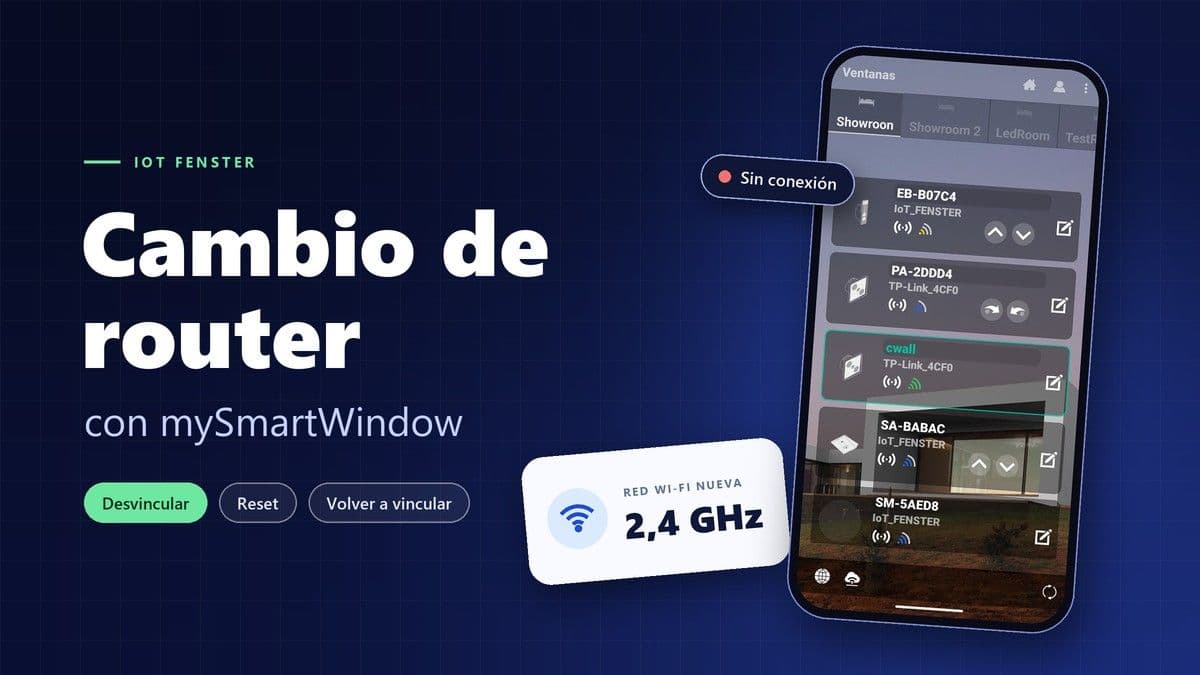
Si vas a cambiar de router —porque cambias de compañía, porque el antiguo se ha quedado corto o porque te mudas—, hay un paso que conviene hacer antes de desenchufarlo: desvincular tus dispositivos MySmartWindow de la app. Son un par de minutos por dispositivo y te ahorran encontrarte, con el router nuevo ya instalado, las persianas y las ventanas sin conexión en el móvil.
Aquí te contamos por qué ocurre, cómo desvincularlos antes del cambio y qué hacer si ya has cambiado de router y no lo hiciste.
Por qué al cambiar de router tus dispositivos se quedan sin conexión
Cada dispositivo guarda la red Wi-Fi con la que se vinculó. Con el router nuevo esa red cambia, y el dispositivo no pasa a la nueva por sí solo: hay que volver a vincularlo. Mientras tanto, en el apartado Ventanas de la app tus dispositivos aparecen sin conexión y no responden.
Afecta a todos los que se conectan por Wi-Fi: CONNECT-1, CONNECT-2, CONNECT EVO, C-PULSAR, C-WALL y Konect Elite.
La solución es sencilla: desvincularlos y vincularlos otra vez con la red nueva. Lo que cambia, y mucho, es lo fácil que resulta según el orden en que lo hagas.
Antes de cambiar de router: desvincula tus dispositivos
La forma limpia de hacerlo es un reset software desde la app. Desvincula el dispositivo de la aplicación y lo devuelve al modo fábrica, listo para vincularse de nuevo. Hazlo con el router antiguo todavía encendido: el dispositivo necesita conexión para completar el reset.
Estos son los pasos en la versión clásica de la app:
- En el menú principal, entra en Ventanas.
- Abre la edición del dispositivo con el icono del lápiz, a la derecha de su tarjeta.
- Pulsa el icono de reset, el de las flechas giratorias.
- La app pregunta «¿Está seguro de resetear la ventana?». Confirma con Sí.
- Espera sin tocar nada. Una notificación te avisa de la baja del dispositivo y otra de que el reseteo ha terminado.
- Vuelve a Ventanas y comprueba que el dispositivo ya no está en la lista.
Repite el proceso con cada dispositivo de la vivienda. El procedimiento es el mismo para todos los modelos Connect, y lo tienes pantalla a pantalla en el manual de Reset Software.
Qué tener a mano antes de empezar
- El nombre y la contraseña de la red Wi-Fi nueva.
- Una red de 2,4 GHz: las de 5 GHz no funcionan con los dispositivos.
- Buena cobertura Wi-Fi en el sitio donde está instalado cada dispositivo.
Con el router nuevo: vuelve a vincularlos
Con el router nuevo en marcha, vincula cada dispositivo como la primera vez, pero eligiendo la red nueva:
- En el menú principal de la app MySmartWindow, pulsa el botón del asistente y después Comenzar.
- Selecciona la red Wi-Fi del router nuevo. Si no aparece en la lista, pulsa Configurar otra Wi-Fi y añádela.
- Escribe la contraseña de la red. La app la pide dos veces: comprueba que es correcta, con sus mayúsculas y minúsculas.
- Sigue el asistente hasta el final.
Cuando termina, la app muestra el dispositivo como conectado y vuelve a aparecer en Ventanas. Si tienes varios, ve de uno en uno hasta completar la vivienda.
Si ya has cambiado de router sin desvincular
Si el router antiguo ya no está, el reset software no se puede completar, porque el dispositivo no tiene comunicación con la app. Tiene arreglo, pero lleva un paso más: el reset hay que hacerlo en el propio dispositivo.
- Quítalo de la app. En Ventanas, entra en la edición del dispositivo y pulsa el reset. La app avisa de que no puede hacerlo; es lo esperado. Vuelve a entrar en la edición, pulsa la X blanca y confirma con Aceptar.
- Haz el reset en el dispositivo. Cada modelo tiene su propia secuencia de botones y sus tiempos. Sabrás que está listo cuando su luz parpadee despacio.
- Vuelve a vincularlo con el asistente y la red Wi-Fi nueva, igual que en el apartado anterior.
Hay que hacer los tres pasos con cada dispositivo que aparezca sin conexión. Toda la secuencia, con las capturas de la app y la tabla de reset de cada modelo, está en la guía rápida de cambio de router: cuatro páginas para tener abiertas en el móvil mientras lo haces.
Un aviso si tienes un CONNECT EVO: el reset hecho en el propio dispositivo borra también las programaciones.
Cambiar de router, en resumen
- Antes del cambio: reset software desde la app, dispositivo a dispositivo, con el router antiguo encendido.
- Después del cambio: asistente de vinculación con la red nueva de 2,4 GHz.
- Si no desvinculaste a tiempo: quitar de la app, reset en el dispositivo y volver a vincular, siguiendo la guía rápida.
Preguntas frecuentes
¿Qué pasa si cambio de router sin desvincular mis dispositivos?
En la app aparecen sin conexión y no responden. Para recuperarlos hay que quitarlos de la app, hacer un reset en el propio dispositivo y volver a vincularlos con la red Wi-Fi nueva.
¿Tengo que desvincular todos los dispositivos?
Sí, cada uno de los que se conectan por Wi-Fi: CONNECT-1, CONNECT-2, CONNECT EVO, C-PULSAR, C-WALL y Konect Elite. El reset software se hace dispositivo a dispositivo.
¿Puedo usar la red de 5 GHz del router nuevo?
No. La red tiene que ser de 2,4 GHz; las de 5 GHz no funcionan con los dispositivos.
¿Cómo sé que el reset software ha terminado?
La app envía una notificación cuando el dispositivo se da de baja y otra cuando el reseteo termina. Después, el dispositivo deja de aparecer en Ventanas.
¿Y si después del cambio no se conecta?
Comprueba que la red es de 2,4 GHz, que la contraseña es la del router nuevo y que hay buena cobertura donde está el dispositivo. Mira que su luz sigue parpadeando como indica la guía y repite la vinculación; si no, repite antes el reset.
¿Tienes el cambio de router a la vista?
Dedica unos minutos a desvincular tus dispositivos antes de apagar el router antiguo y el cambio será cuestión de volver a pasar el asistente. Si ya lo has cambiado, descarga la guía rápida y sigue los tres pasos. Y si algo no sale como esperabas, escribe a nuestro equipo desde la página de soporte y te ayudamos.